 MagicDB Studio
Core Features
SQL 工作台
编辑、执行、浏览、编辑数据到导出,工作台是日常操作的主场景。
编辑器与多 Tab
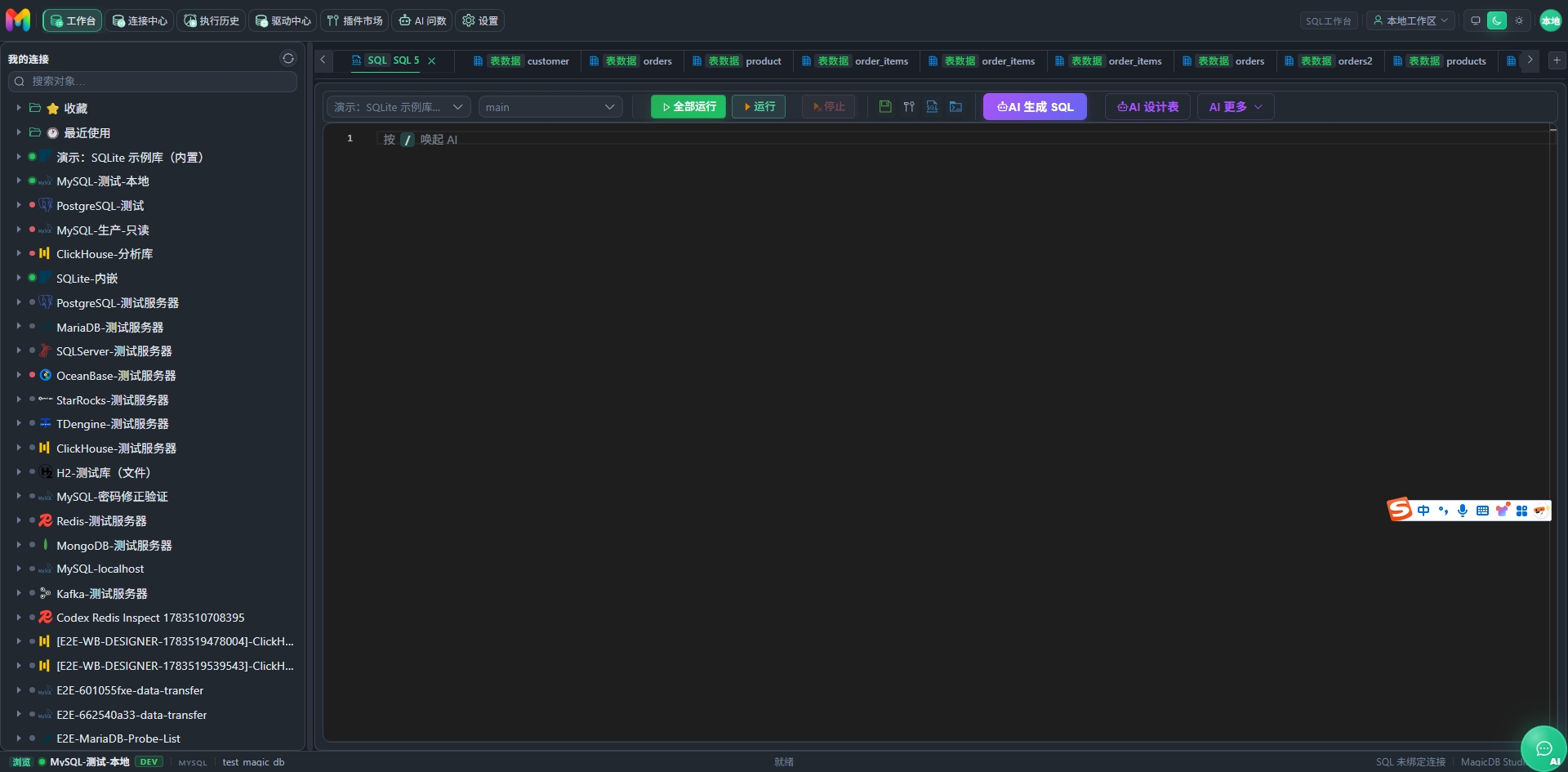
基于 Monaco 编辑器,提供语法高亮、接入真实元数据的智能补全与 SQL 格式化。最多可同时打开 20 个查询 Tab,跨连接并行工作,每个 Tab 拥有独立的撤销栈。
SQL 编辑器 · 多 Tab
对象树
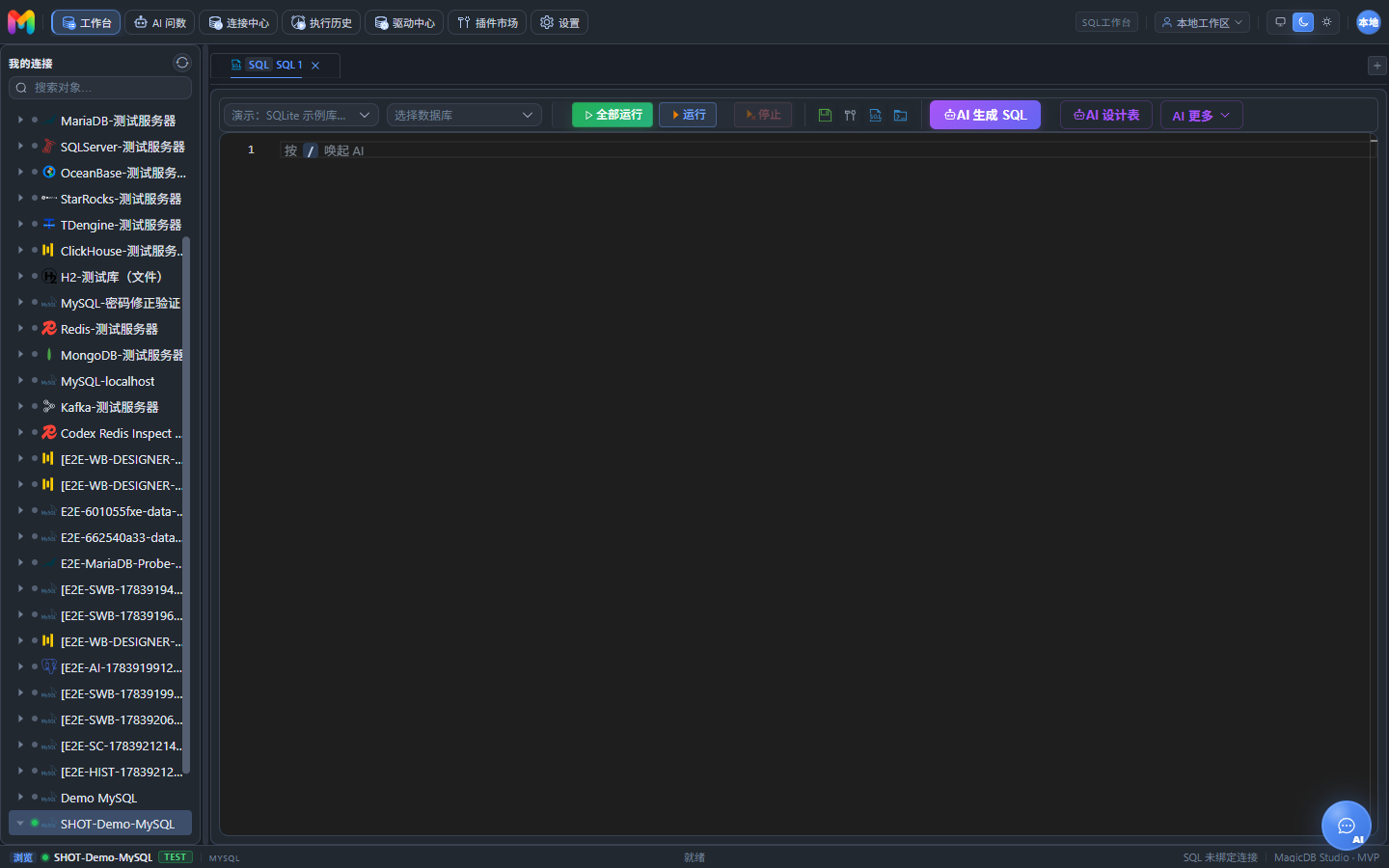
左侧对象树按连接展开数据库、表、视图、函数、存储过程、触发器等对象。双击表可快速查询,右键提供查看 DDL、AI 分析等操作。展开使用 Caffeine 缓存元数据,响应更快。
对象树 · 展开数据库对象
结果集四视图
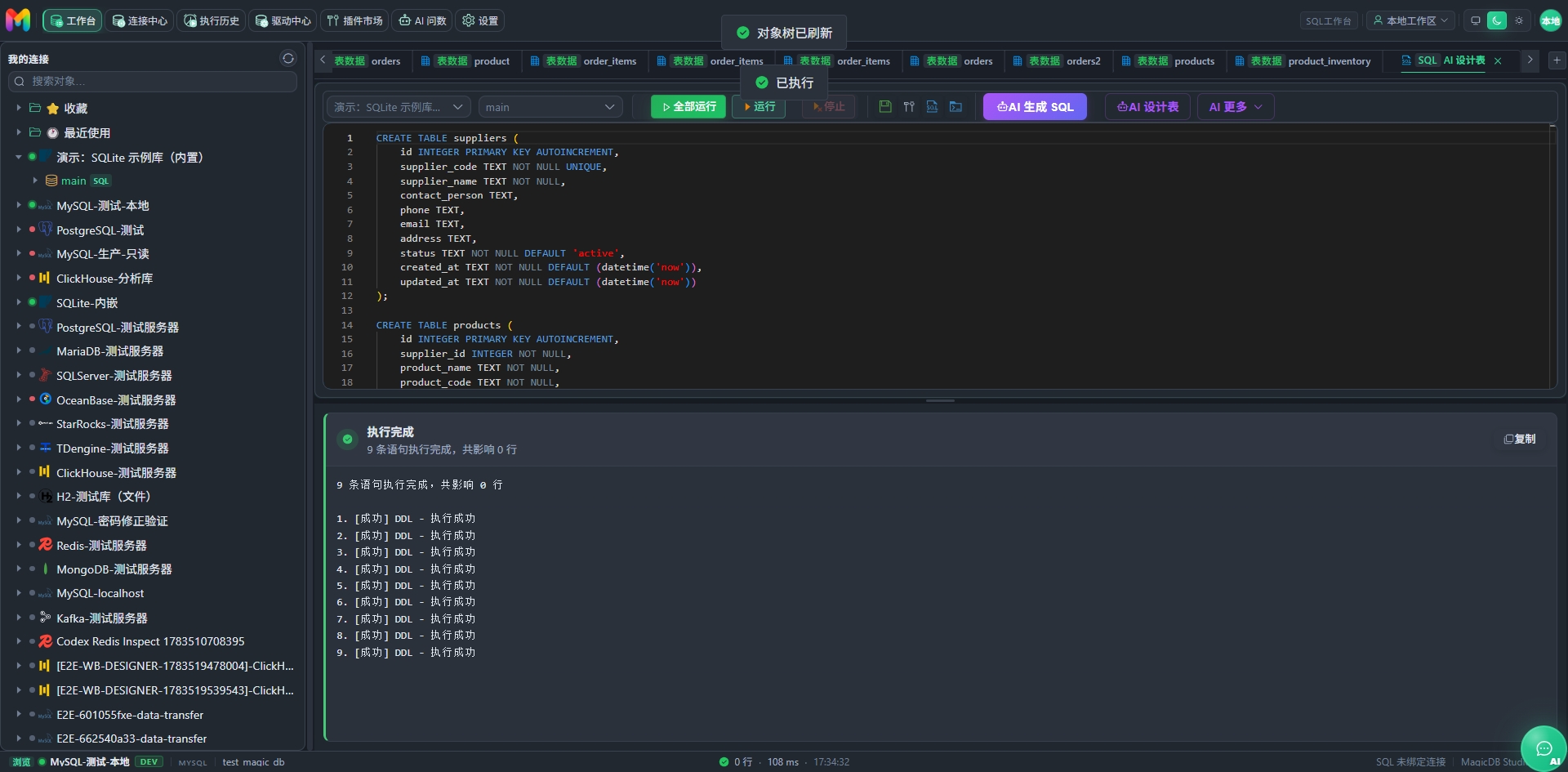
查询结果支持四种视图,工具栏一键切换,per-tab 记忆当前视图模式:
- Grid 表格:常规表格浏览与编辑
- Tree 树形:嵌套结构层级展示
- JSON:原始 JSON 格式化查看
- 表单:单行记录的字段表单
执行结果 · Grid 视图
数据编辑
结果集支持直接编辑:新增、修改、删除行会以状态标记(inserted / updated / deleted),确认后自动生成对应的 INSERT / UPDATE / DELETE 语句写回。DML 生成正确处理 NULL 值与多方言标识符引用。
- 行状态机:clean / inserted / updated / deleted 分色标记
- 提交前预览生成的 DML,可撤销未提交改动
结果导出
查询结果可导出为 CSV、JSON、SQL(INSERT 语句)、Excel、PDF 五种格式。超大结果集建议使用工具中心的大数据导出,支持分片与后台任务。
执行历史
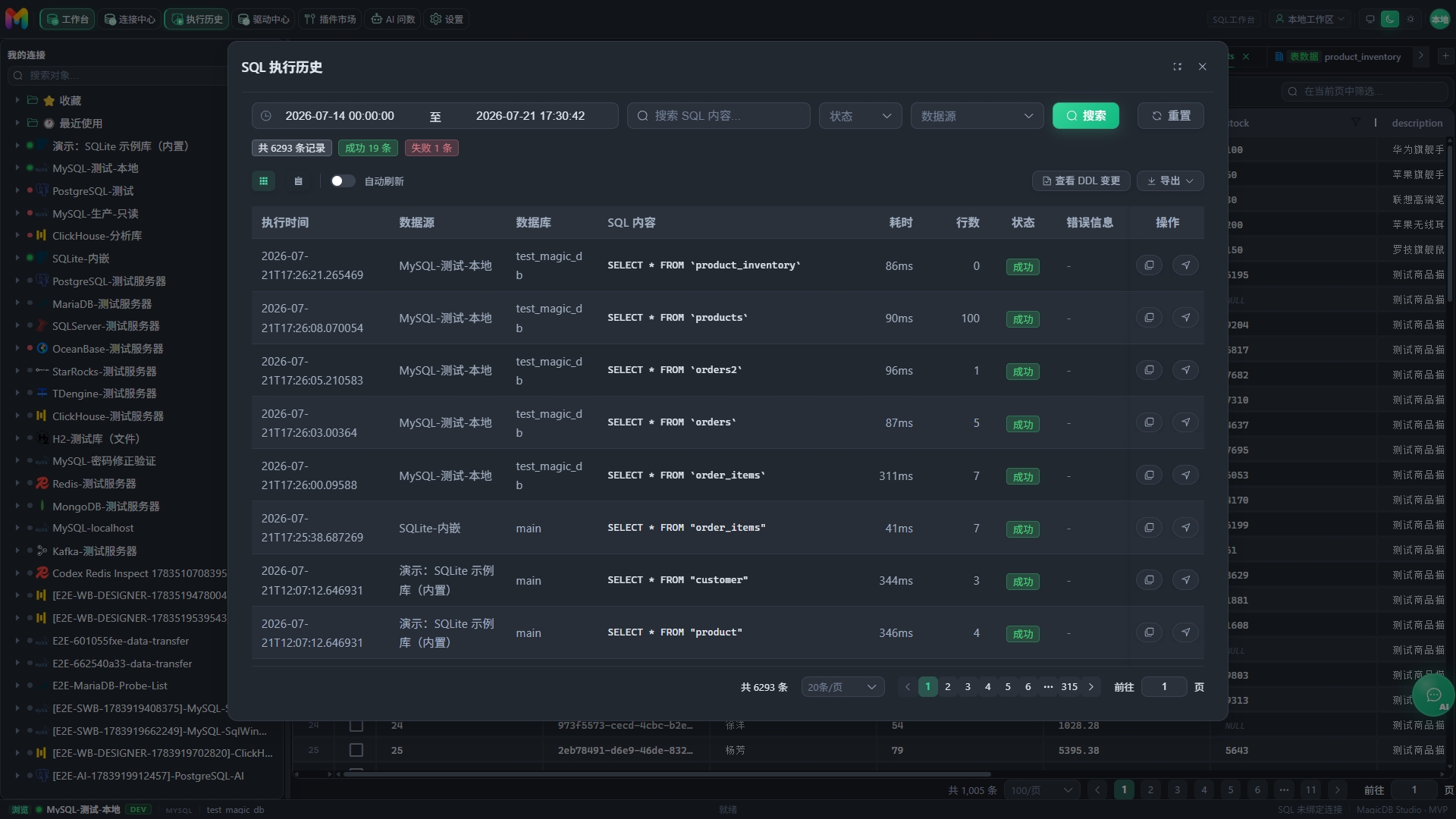
每次执行都会记录到 SQL 历史,支持按关键词、状态、日期搜索与分页。可回溯历史语句、查看执行耗时与结果,快速复用之前跑过的查询。
SQL 执行历史 · 搜索与筛选
常用快捷键
| 功能 | 快捷键 |
|---|---|
| 执行当前语句 | Ctrl + Enter |
| 新建查询 Tab | Ctrl + T |
| 格式化 SQL | Ctrl + Shift + F |
| 注释 / 取消注释 | Ctrl + / |
| AI 生成 SQL | Ctrl + K |